
티스토리 뷰
방문하신 분들은 어떤 오피스 프로그램을 이용하고 계십니까?? 회사마다 거의 이용하고 있는 오피스 프로그램이 있을 거에요. 거의 MS오피스와 한글과 컴퓨터오피스를 거의 이용하고 계시기도 합니다. 아마도 국가기관이나 지방자치단체의 경우는 한글과 컴퓨터오피스를 많이 이용하게 되실 겁니다. 그렇지만 일반회사들의 경우는 MS오피스를 더 많이 이용할 건데요.

더러 보게 되면 HWP화일을 수정을 한다거나 열어보셔야하게될때가 있을 겁니다. 그렇지만 마이크로소프트사의 MS오피스는 HWP화일을 읽어들이지 못하죠.
그렇다보니 기존의 MS오피스에서 사용을 하려면 한글 워드 변환 작업이 필수로 이루어져야하죠. 그렇기에 이번엔 무상으로 셋업을 할수가있는 법에 대하여 안내를 해 드려볼게요.
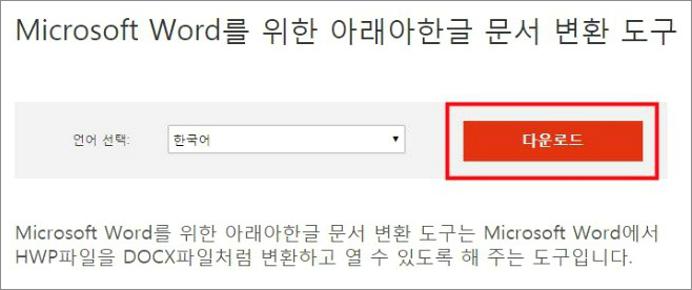
아주 친절하게도 마이크로소프트사의 다운센터에서 본격적으로 한글 워드 변환을 해주시는 도구를 제공을 해주시고있죠. MS사에서 배포를 하는 정식 HWP -> DOC변환 도구인데요. 이 프로그램을 사용해 보시면 매우 간편리하고 쉽고 완벽히 바꾸어주실수가 있답니다. 이상한 프로그램들이 많던데 이걸 강력추천해요.
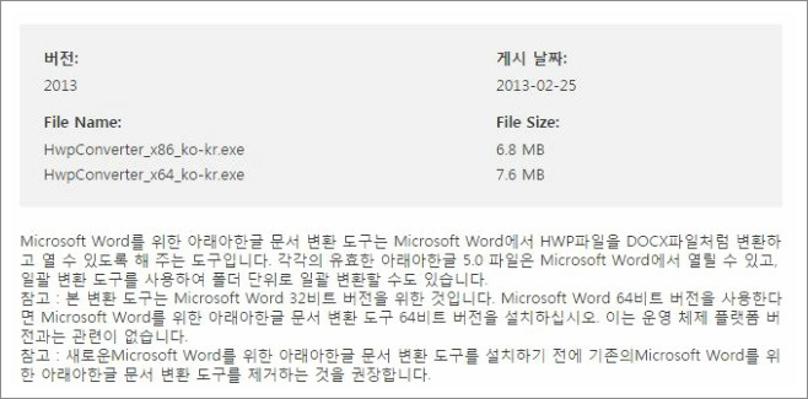
이러한 방법으로 용량도 굉장히 작은편인데요. 32비트와 64비트로 나뉘어져있는데요.그렇기 떄문에 방문자분들 사양에 맞게 선택을 해보시고 내려받아주면 되요.
이번엔 인스톨화일을 다운 하고 셋업을 하고 이용해보시는 방법까지 소개를 해드려보겠습니다. 필요하는 분들은 안내에 따라 정식 MS오피스에서 받아보시기로하죠.
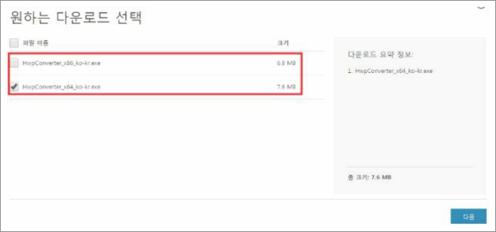
위에보이는 홈페이지로 바로 이동하게 될 분들은 하단쪽에 링크가 있기 때문에 사용을 해서 바로 이동을 해보시기바랍니다. 또한 다운 버튼을 눌러주심녀 이러한식으로 본인의 운영체제에 맞느 버전을 선택하라고 나오실겁니다. 확인 방법은 바탕화면의 내컴퓨터에서 마우스 오른쪽 클릭하셔서 속성에 가보신다면 시스템에 쓰여져있을겁니다.

이제 본인의 컴퓨터에 맞는 버전으로 내려받았다면 이젠 실행을 하게되어 인스톨을 해주기 바랄게요. 이 방법으로 인스톨을 하시면 되요. 마이크로소프트사에서 배포하는 도구이기도해서 인스톨 과정이 심플하지요. 동반설치나 제휴 프로그램들이 없어서 깔끔하군요.
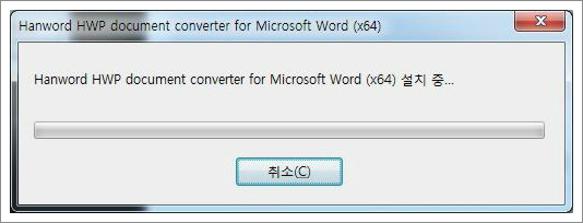
저는 64비트용으로 인스톨을 해보시게 되었어요. 규모가 7메가정도 하기 때문에 인스톨는 엄청 빠르게 진행이 되게됩니다. 인스톨을 했으면 이젠 실행을 하시면 됩니다. 실행을 하게되어지면 이러한 방법으로 화면이 나오게될 건데요.

인터페이스는 엄청 간단하겠죠. 폴더 단위로도 되고 화일만 선택 하셔서하실수도 있더군요. 오른쪽에 보신다면 ... 으로 화일을 골라보실수있는 페이지가 나오게될건데요. 이 버튼을 클릭해서 한글 워드 변환을 해보실수있을텐데요. 필요하시던 분들은 이러한 방법으로 소개한것과 같이 MS사에서 정식 배포하는 변화도구 사용해 보시기 바래요.