
티스토리 뷰
반갑습니다. 이번엔 컴퓨터에 인스톨이 되어있는 프로그램들을 찾아내서 윈도우10 프로그램제거해보는 방법에 대해서소개해드려 보도록할거에요. 컴퓨터를 이용하시면서 프로그램을 여러 가지가 인스톨하셔서 이용하게 되어지죠. 또, 나도 모르시는 사이에 인스톨 되는 이상한것들도 많아요.

이런것들이 누적이 되어져지신다면 점점 컴퓨터가 느려지게 되어 지실겁니다. 그렇기에 주시기적으로 제어판 프로그램 삭제를 해보게 되면 좋았어요 자기가 모르시는 사이에 다른 프로그램에 끼어서 인스톨 되는것들이 엄청 많거든요.

가장우선 윈도우10 프로그램제거를 해 주시기 위해는 하단의 검색바에서 제어판을 서치를 해보셔야하게되는데요. 그럼 윈도우10 제어판이 나오도록 될건데요.
기본적으로 인스톨 형태의 프로그램들은 이 제어판에서 프로그램 추가/제거 항목에서 관리가 가능 해요.

제어판으로 들어 오셨다면 여러가지 항목들이 보이실거에요. 이곳에서 프로그램 부분에 있는 프로그램 삭제를 클릭 해주면 되어 지셔요. 이게 바로 컴퓨터에 인스톨 되어있는 프로그램을 인스톨/삭제해주시는 관리자이에요.
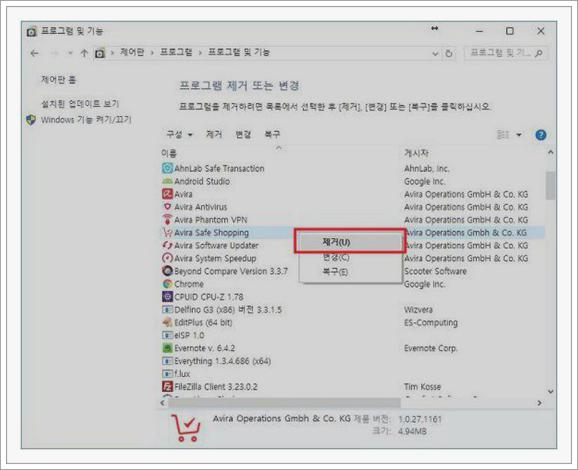
다소 기다려보신다면 이용자의 컴퓨터에 인스톨이 되어 있는 프로그램드이 이런 방법으로 스캔이 되어질 건데요. 여기에서 방문자님들이 제거를 하려고 하고 있는 프로그램을 선택을 해주시기바랍니다. 복수 선택은 되어지지 않고 하나씩 제거가 될 수 있기도 한데요. 마우스 오른쪽 클릭을 눌러서 <제거>를 선택해주시기바랍니다.
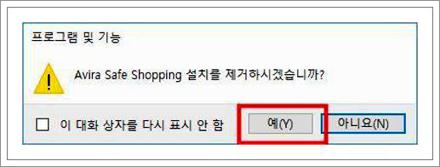
그럼 이렇게 삭제를 하겠냐는 안내 메시지가 나와요. 여기에서 <예>를 클릭해주세요. 그럼 바로 해당 프로그램의 언설치 프로그램 프로그램이 실행이 되어질듯한데요.

이 방법으로 삭제가 시작이 되실듯해요. 이번엔 윈도우에 인스톨되어 지게된 프로그램을 관리하는방법 알아 보았어요. 제어판 프로그램 삭제 하고자 하시던 분들 이번 안내 참고해서 불필요한 프로그램들 정리하세요.