
티스토리 뷰
어서오세요. 요즈에는 대부분 스마트폰 이용을 하고 있으실거에요. 스마트폰 이용해보시면서 가장 많이 이용하시는 앱은 아마도 메신저 앱일건데요. 그중에서도 만이 쓰는게 바로 카카오톡인데요.

오늘은 카카오톡 PC버전을 설치해서 사용해보는 방법에 대해서 내용을 안내 해보겠는데요. 컴퓨터 사용할수있는 시간이 많으신 분들에게는 정말 유용한 프로그램이 되었을텐데요. 저는 PC프로그램 주에서도 가장 많이 사용하게된답니다.

자그럼 바로 PC판을 내려받는 방법 설명을 해 드릴 건데요. 정식 카카오의 정식 정식 홈페이지에서 다운받아보실수가있는신데요.
홈화면으로 이동을 하시려면 여기를 눌러 주시면 됩니다. 그리고 나서 우측 상단의 <다운로드>버튼을 눌러 주시면 됩니다. 그러면 바로 다운로드 페이지로 바로바로 이동을하게 되어 지게 되어졌을겁니다.
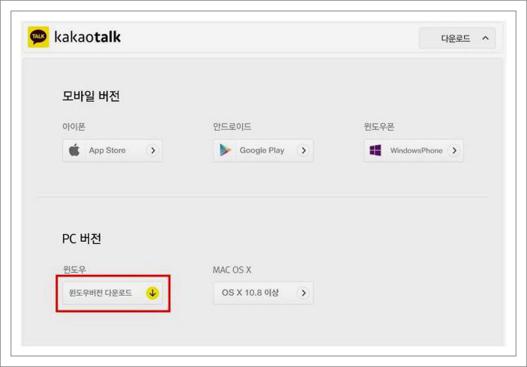
클릭을 해주시게 되셨다면 위에 보는 것처럼 플랫폼별로 다운로드로드 할수가있는 화면으로 이동을하실껍니다. 이동을하시게 되셨다면 이젠 하단에 있는 위도우버전 다운로드로드 버튼을 눌러서 설치 파일을 내려받아 주시기 바랍니다.
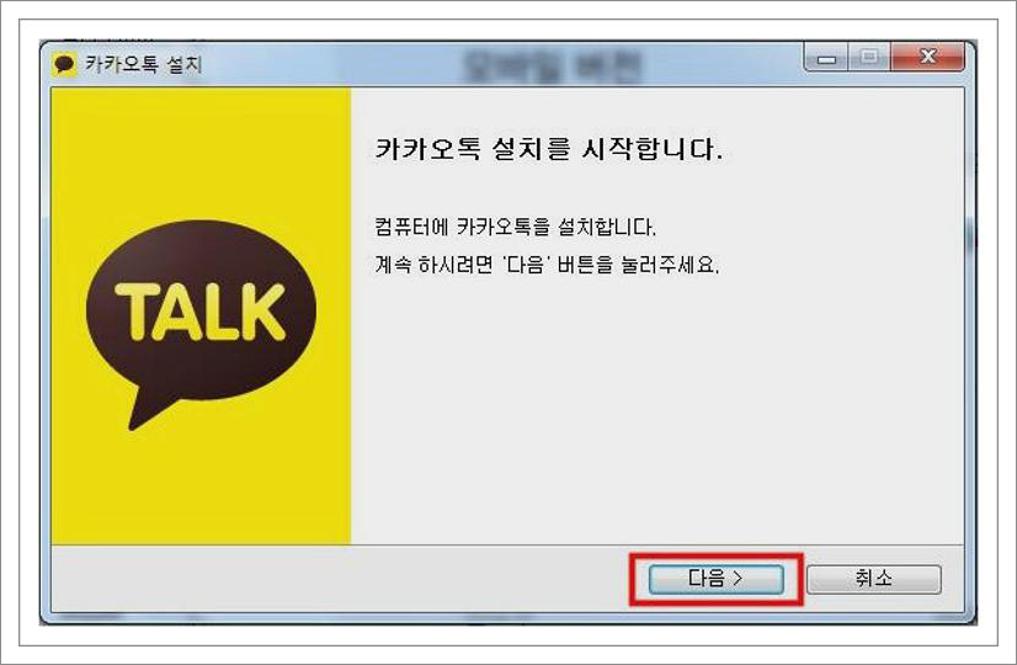
또한 나면 바로 설치 파일을 다운로드 할수가 있겠네요. 설치 파일을 다운로드 하였다면 안내에 따라서 다음 다음 버튼을 눌러주시면서 설치를 진행을 해 주세요.

인스톨을 모두 해주어다면 이렇게 로그인 화면이 나오게되어지실 거에요. 이 부분에서 자신의 계정 정보를 입력을 하여 로그인을 해주세요. 로그인 성공하시게 되었다고 해서 바로 무상으로 사용이 가능한것은 아닌데요.

이러한 식으로 보안을 위해서 인증을 해야합니다. 해당 PC장치에 대하여 인증을 하는 과정이라고 해볼수가 있습니다. 이 부분에서 내PC인증받기를 눌러주십시요. 그럼 인증번호를 입력하는 화면이 나오게 되실 겁니다.
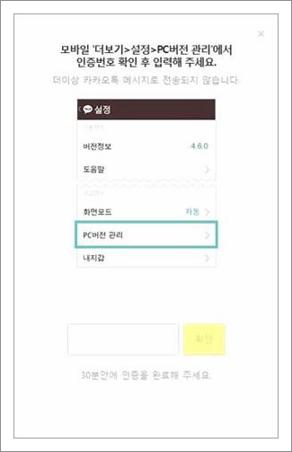
그럼 위에 안내에 나오게되는것 처럼 스마트폰의 카카오톡으로 들어가시면 됩니다. 그리고 나서 상단의 ... 버튼으로 되어져 있는 설정으로 들어가시면 됩니다. 그리고 나서 PC버전 관리를 눌러주시게 되어지시면 인증번호가 있을 텐데요. 거기에 보이는 번호를 PC버전에 입력을 해보면 됩니다. 오늘은 카카오톡 PC버전 다운로드 및 인증 방법에 대해 안내해보았어요. 참고해서이용해 보세요.