
티스토리 뷰
이번엔 컴퓨터에 나오게되는 화면을 형태로 바로 녹화를 해보는 법에 대하여 소개를 해보고자 할겁니다. 화면상에 보여 지는 영상을 형태로 바로 비디오 화일로 녹화를 해주어지게 되는데요. 동영상은 역시나 하고 소리까지 녹음을 해주시는 APP이거든요.

컴퓨터 영상 녹화 프로그램
오늘 제가 소개를 해볼 컴퓨터 영상 녹화 어플은 바로 '오캠'이라는 APP이거든요. 이 APP은 꽁짜로 제공이 되지만 매우 성능이 좋았어요 GAME을 장면을 녹화하실수도 있기도하며, 영상을 녹화하실수도 있네요.

꽁짜 오캠을 쓰자
이번 소개를 해보는 어플리케이션은 '오캠'이랍니다. 이 어플리케이션은 오소프트라는 회사에서 만들어진 APP이기도 한데요
상단에보시는것과 같이 공홈으로 이동을 해본 후에 <오캠 -> 다운> 메뉴로 이동 해 주시기 바랍니다. 이동한 후에 이젠 인스톨 File을 다운 받아주세요.

설치파일 다운로드
다운 메뉴로 이동을 하게 되어 졌다면 이러한 방법으로 나오도록 되어 질 겁니다. 이 위치에 보시는것과 같이 메뉴중 라고 되어 있죠. 이버튼을 눌러주시기 바랍니다.
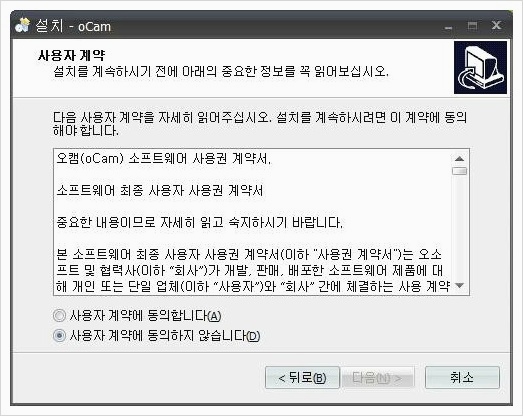
인스톨 하기
그러면 바로 인스톨 File이 다운가 되어지실겁니다. 상단에 화면에서 인스톨버전이 싫고 포터블 버전으로 받으시고자 하시다면 ZIP.DOWNLOAD를 눌러주신다면 됩니다. 저는 인스톨 버전으로 내려 받아보았답니다.

꽁짜로 이용
이러한식으로 인스톨을 해 보시고 난다면 바로 어플 실행을 해서 이용을 해보시면 되는데요. 처음에 이용을 하신땐 결국은 셋팅을 해두시고 나서 이용하는게 좋죠. 메뉴에서setting으로 들어가보셔서 저장되는 Folder를 바꾸어주세요.

저장경로 변경
이러한식으로 임의의 공간에 저장이 되는데 이부분 방문하신 분들이 희망하시는 Folder로 지정을 해두시고 나서 이용을 해보시면 간단 합니다. 녹화버튼 누르자마자 바로 File이 생성이 되어지게 되겠습니다. 컴퓨터 영상 녹화는 해보시면매우 간단할겁니다. 녹화해보고자 하는 영역만setting해보시고 바로 빨간색 버튼만 누르시면 됩니다^^