
티스토리 뷰
이번엔 사무실에서엄청 유용해 보게 이용하시게 될만한홈페이지 한개를 설명해보도로록 하도록 할건데요.이번 안내해볼 홈페이지는 근래정말 많이 이용하는문서포멧인 pdf이기도 한데요.또한 온라인에서 논문이나 자료등을 다운 받으시면얼마전는거의다 열어보게 되면 pdf더군요.이 File을 동료나 지인에게 메일로 주시고 받으셔야해볼일이 있죠.저도 그전에 문서를 동료에게 메일을 보내햐는 상황이었는데회사 메일이 크기가 작아서 첨부화일이 안되더라구요.그럴때아주 유용해 보게 이용했었던 홈페이지이랍니다.어디서 어떻게 하고있는지 알려드리겠습니다.

오늘 안내해볼 홈페이지는 smallpdf 라고 하는 홈페이지이기도 한대요. 국내 홈페이지는 아니고 외국 홈페이지인데정말 좋았었는데요. 대한민국어도 지원하여서 언어장벽또한 없죠. 또한 미리알아둔다면 좋은게 pdf 용량줄이기 외에도 관련있는 전부 기능들이 있죠.링크 링크는 하단쪽에 걸어드리겠습니다.홈페이지 접속해 주시게 되면 여러가지 메뉴가 입느데용량줄이기는 가장 맨앞에 있네요.알다싶이 많이들 이용하는 기능들이라 그럴겁니다.
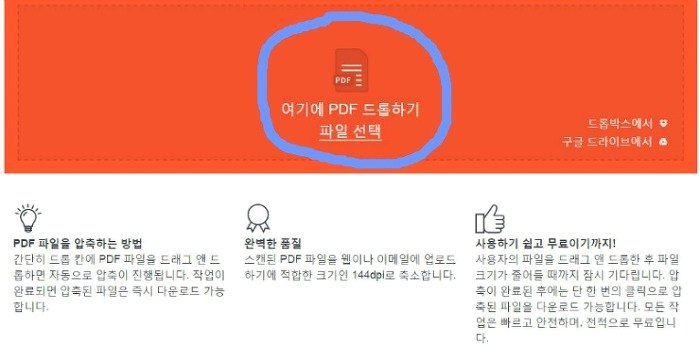
pdf 용량줄이기 메뉴를 선택해주셨다면위에 보이는 화면처럼 보일건데요.저위에 대상File을 저기에 드래그엔드롭을 해주시기바랍니다.마우스로 끌어다가 저기에 놓으시면 끝이기도 한데요.

그럼 자기가 알아서 원본화일을 업로드를 하답니다.원본화일을 분석을 하셔서 자체 시스템에서 압축을 해주시는 모양이랍니다.

자기들 서버에 업로드가 끝난다면 이러한 식으로압축을 절차진행을 하답니다.그럼 압축된 File을 다운 할수가 있는홈페이지로 자동 전환이 됩니다.

자 결과가 나오더군요.저는 3장짜리 화일로 테스트하여서 얼마 줄지 않았어요.장수가 많이 있고 이미지등이 많이 들어있으시다면압축률이 더우더 높아집니다.압축된 File은 다시 다운 해 주신다면 되는데요~정말 간단하지요!? 오늘 준비한 pdf 용량줄이기 홈페이지 즐겨찾아보기 해주시고 나서쓰셔도 참좋은데요^^